
Manual de EMA. Imagen de ema la nueva asistente robótica de EPM sobre un fondo verde con apariencia digital Manual de EMA. Imagen de ema la nueva asistente robótica de EPM sobre un fondo verde con apariencia digital

Manual de EMA

¿Qué es EMA?

EMA es el canal de contacto digital de EPM Digital. Permite a los usuarios acceder de manera rápida y sencilla a diferentes servicios y consultas relacionadas con los productos y servicios de EPM.

Para acceder a EMA, selecciona el botón flotante ubicado al costado derecho. de nuestro sitio web, este es transversal. También puedes utilizar EMA en tu celular a través de WhatsApp, enviando un mensaje al número 302 300 0115, donde ella te guiará paso a paso para realizar tus transacciones. Además.

Fecha de color verde indicando el botón flotante de ema en la parte derecha del sitio

Pasos para usar a EMA

Paso 1: Inicia tu conversación con EMA

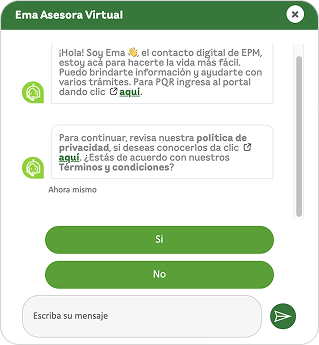
Al ingresar al sitio web de EPM, verás un botón flotante en la parte derecha de la pantalla. Haz clic en él para abrir el chat con EMA, la asesora virtual. EMA se presentará y te dará la bienvenida. En este primer mensaje también te indicará cómo acceder al portal de PQR y te pedirá que revises la política de privacidad y aceptes los términos y condiciones para continuar. Para avanzar, simplemente haz clic en “Sí” cuando se te pregunte si estás de acuerdo.

Visualización paso 1, ventana emergente del asistente virtual ema
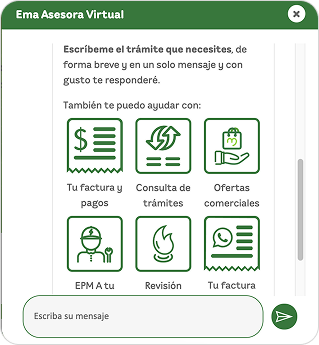
Visualización paso 2, indica el trámite que necesitas

Paso 2: Indica tu trámite

Después de aceptar los términos y condiciones, EMA te pedirá que escribas el trámite que necesitas.

Solo debes redactarlo de forma breve y en un solo mensaje. Solo escribe lo que necesitas en el campo de texto y presiona el ícono de enviar (el avión de papel).

Además, te mostrará algunas opciones en las que también puede ayudarte.

Paso 3: Escribe el trámite que necesitas

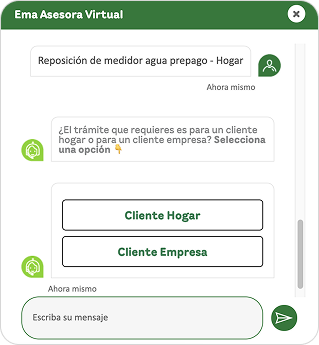
En esta parte, solo debes escribir de forma clara el trámite que deseas realizar. En el ejemplo, se escribió: "Reposición de medidor agua prepago - Hogar" Luego,

Ema te preguntará si el trámite corresponde a un cliente hogar o a un cliente empresa. Selecciona la opción que aplique para tu caso presionando uno de los botones:


  • Cliente Hogar
  • Cliente Empresa
Visualización paso 3, después de escribir el tramite se de seleccionar tipo de cliente: Hogar o empresa
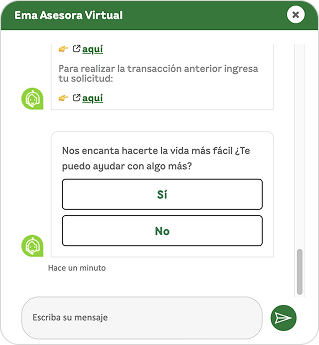
Visualización paso 4, selecciona la ayuda requerida para el trámite que solicitaste

Paso 4: Confirma el tipo de cliente y recibe la información del trámite

Después de seleccionar si eres Cliente Hogar o Cliente Empresa, Ema te mostrará las instrucciones para el trámite solicitado. En este caso, se desplegó la información sobre el trámite para mover un poste de energía, indicando los siguientes pasos:

Tener a la mano:

  • Una factura de EPM o un documento con una dirección cercana al poste.
  • Diligenciar el formato de servicios de valor agregado.

Ema te proporciona dos enlaces:

  • Uno para descargar el formato.
  • Otro para ingresar tu solicitud directamente.

Paso 5: Finalización de la conversación y evaluación del servicio

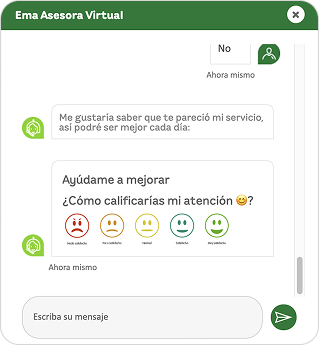
Cuando el usuario indica que no necesita más ayuda (haciendo clic en el botón "No" ante la pregunta “¿Te puedo ayudar con algo más?”), se activa una secuencia para evaluar el servicio de la asesora virtual.

Primero, se despliega una encuesta corta que permite al usuario calificar la atención. Luego, aparece un campo de texto donde puede escribir comentarios adicionales sobre su experiencia, con el mensaje “Escriba su mensaje”.


Este paso permite recoger opiniones valiosas directamente de quienes interactúan con Ema.
Visualización paso 5, califica la atención de ema

Si deseas conocer más de las funcionalidades de EMA, te invitamos a revisar la gúia completa haciendo  clic aquí